


Van de redactie: Vertaalfunctie van de site gestopt maar zo lees je Thailandblog voortaan in een andere taal
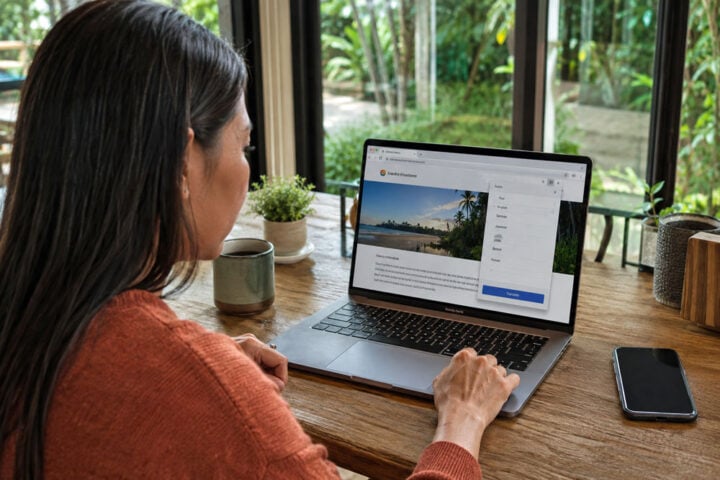
De vertaalknop was vooral bedoeld voor lezers die het Nederlands niet of niet goed beheersen. Denk aan je Thaise partner, een vriend of een familielid die graag meeleest. Door op de knop te drukken, verscheen de hele site ineens in een andere taal. Best handig, maar achter de schermen ging het regelmatig mis.
Wat begon als een mooie extra, groeide uit tot een blok aan ons been. De techniek vroeg zoveel van onze server dat de site er traag van werd. Tijd dus om de balans op te maken en een betere oplossing te zoeken.
Waarom we ermee stoppen
Elke vertaling vroeg veel rekenkracht van onze server. Bij drukte liep het verkeer zo hoog op dat de hele site eronder leed, ook voor lezers die de vertaling helemaal niet gebruikten. Een kleine groep gebruikers zorgde zo onbedoeld voor problemen bij iedereen.
We hebben de voor- en nadelen tegen elkaar afgewogen. De conclusie was duidelijk: de functie kostte ons meer dan ze opleverde. Een stabiele, snelle site weegt voor ons zwaarder dan een vertaalknop die problemen geeft.
Het alternatief: laat je browser het werk doen
Goed nieuws: je hebt die knop helemaal niet nodig. Vrijwel elke moderne browser kan een webpagina zelf vertalen, en vaak doet hij dat zelfs beter en sneller. Je vertaalt de Nederlandse tekst zo naar het Thais, Engels, Duits of een andere taal die je wilt. Hieronder leggen we per browser uit hoe dat werkt.
Google Chrome
Open Thailandblog in Chrome. Meestal verschijnt er vanzelf een klein vertaalvenster rechtsboven in de adresbalk. Zie je dat niet? Klik dan met je rechtermuisknop ergens op de pagina en kies “Vertalen naar het Nederlands”. Via het tandwiel of de drie puntjes in dat venster kies je een andere doeltaal, bijvoorbeeld Thais.
Op je telefoon werkt het vergelijkbaar. In de Chrome-app verschijnt onderaan een balkje waarmee je de taal kunt kiezen.
Microsoft Edge
Edge gebruikt dezelfde aanpak. Zodra je een Nederlandse pagina opent, verschijnt er een vertaalpictogram in de adresbalk. Klik erop, kies je gewenste taal en bevestig. Edge onthoudt je voorkeur, zodat hij volgende keren automatisch vertaalt als je dat wilt.
Safari op Mac, iPhone en iPad
Gebruik je een Appleapparaat, dan zit de vertaling ingebouwd in Safari. Links in de adresbalk zie je een klein pictogram, vaak weergegeven als “aA” of een vertaalsymbool. Tik daarop en kies “Vertaal naar…”. Selecteer je taal en de hele pagina verschijnt in die taal.
Mozilla Firefox
Firefox heeft sinds enige tijd een eigen vertaalfunctie aan boord. Het mooie is dat deze lokaal op je apparaat werkt, dus je gegevens gaan niet naar een externe dienst. Klik op het vertaalpictogram in de adresbalk, kies de talen en klik op vertalen.
Even wennen, maar het werkt
We snappen dat een verandering altijd even wennen is, zeker als je de oude knop gewoon was. Toch denken we dat je met de vertaalfunctie van je browser beter af bent: sneller, stabieler en met meer keuze in talen. En het allerbelangrijkste: de site blijft voor iedereen vlot werken.
Over deze blogger

-
Dit artikel is geschreven en gecontroleerd door de redactie. Wij maken o.a. gebruik van AI om onderzoek te doen naar onderwerpen en het schrijven over deze onderwerpen. Wij genereren ook foto's met AI, maar gebruiken daarnaast ook stockfoto's. Hoewel er zorgvuldig wordt omgegaan met de inhoud, kan niet worden gegarandeerd dat alle informatie volledig, actueel of foutloos is.
De lezer is zelf verantwoordelijk voor het gebruik van de informatie op deze website. De auteur aanvaardt geen aansprakelijkheid voor eventuele schade of gevolgen die voortvloeien uit het gebruik van de geboden informatie.
Lees hier de laatste artikelen
 Van de redactie22 oktober 2026Thailandblog is weer online na belangrijke beveiligingsupdate
 Opinie22 oktober 2026TB-opinie: Thailand eist miljarden van CP maar tekende zelf een contract zonder bodem
 Opmerkelijk22 oktober 2026Airco stroomrekening van 6.000 baht per maand? Fabrikant spreekt influencer tegen
 AOW22 oktober 2026AOW aanvragen vanuit Thailand vraagt eerder actie dan in Nederland
Haha Peter, eigenlijk is dit voor de gebruiker een stap achteruit.
I.p.v. te investeren in een betere server wordt de verantwoordelijkheid nu bij de gebruiker gelegd. Als ex-websitebouwer durf ik gerust te stellen dat het vertalen van een simpele webpagina niet eens zo belastend is voor een goed geconfigureerde server.
Maar OK, ik bepaal jullie businessplan niet. Ik zeg enkel wat mijn ervaring is.
Het is iets gecompliceerder dan hier beschreven. Er hebben diverse deskundigen naar gekeken en dit is de beste oplossing.
Volgens mij vergeet u dat het een gratis site is, het zou wat anders zijn al het betaald moest worden.
Beste,
Ik ben het niet eens met Kurt, maar wel met De Redactie. Ook al heb ik van eventuele traagheid niks gemerkt.
Wel een kleine korrektie (Edge):
Helemaal rechts op de adresbalk van de browser zijn 3 puntjes. Klik daarop en vervolgens op Vertalen. Daar kun je een taal kiezen. De lijst lijkt lang, maar de talen die je reeds in het verleden gekozen hebt, zijn bovenaan.
(Gewoon met de rechtermuisknop ergens op de pagina klikken geeft bij mij enkel Nederlands als keuzemogelijkheid…)
Geef toe Kurt, 3 muisklikjes kan toch niet teveel gevraagd zijn, toch?
(Aan alle lezers:) Vriendelijke groeten,
Daniël M.
Mee eens met de redactie.
Online vertalingen worden steeds beter en het scheelt veel extra werk.
Een aanvulling op de handleiding:
Als het vertaal icoontje in de URL balk mist, wat dan?
Dan kan je het volgende doen:
Rechtermuisknop → Vertalen van de Nederlandse pagina naar Nederlands …… (Ja Ja, gaan we echt doen).
En daarna staat het vertaal icoontje ineens wel in de balk.
Getest in Edge.